使い方ガイド
対応プリンターを USB ケーブルで接続し、診断(無料)で機種と廃インクカウンターの使用率を確認してから、解除に進みます。解除は 1 回ごとの購入で、解除に成功したときだけ購入分を使用します。
1. 準備するもの
- Windows PC(Windows 10 バージョン 2004、ビルド 19041 以降、または Windows 11。x64)
- USB ケーブルで接続した対応プリンター(EP-804A)。本アプリは USB 接続のみに対応します。Wi-Fi 接続では使用できません
- 解除を行うときだけ、Microsoft Store での購入のための Microsoft アカウントとインターネット接続
作業前の注意
- 廃インク吸収パッドは交換されません。カウンターを 0 に戻すだけで、パッドにたまったインクはそのままです。パッドが満杯に近い状態で使い続けると、インクがあふれるおそれがあります。
- インク漏れで机や床を汚すおそれがあります。解除後は、プリンターの下に新聞紙などを敷き、定期的に底面を確認してください。
- メーカーの保証・修理の対象外になる場合があります。本ソフトはメーカー(セイコーエプソン)とは関係のない第三者のソフトウェアです。
2. 手順
-
接続待ち
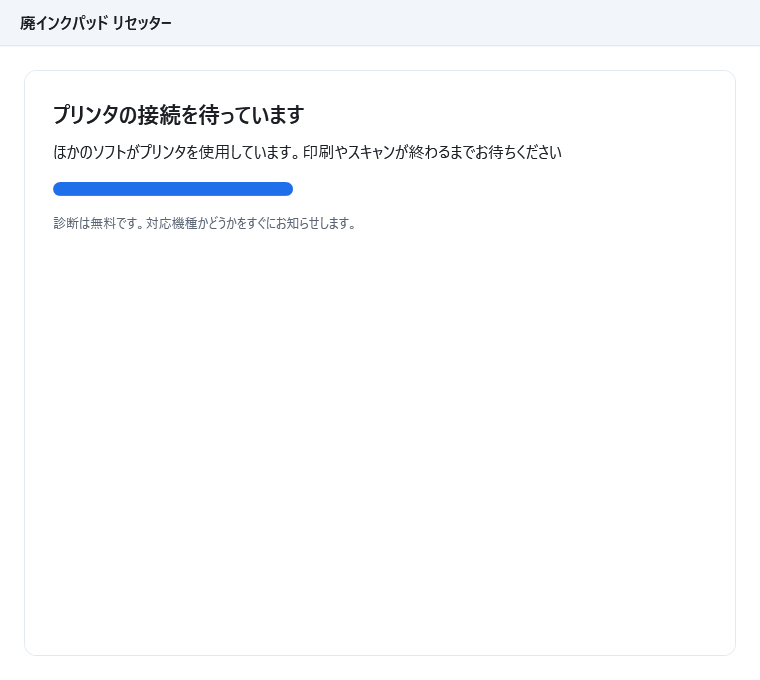
プリンターを USB ケーブルでパソコンに接続し、電源を入れます。「プリンタの接続を待っています」画面で、本アプリが対応プリンターを自動で探します。見つかるまではこの画面で待機します。
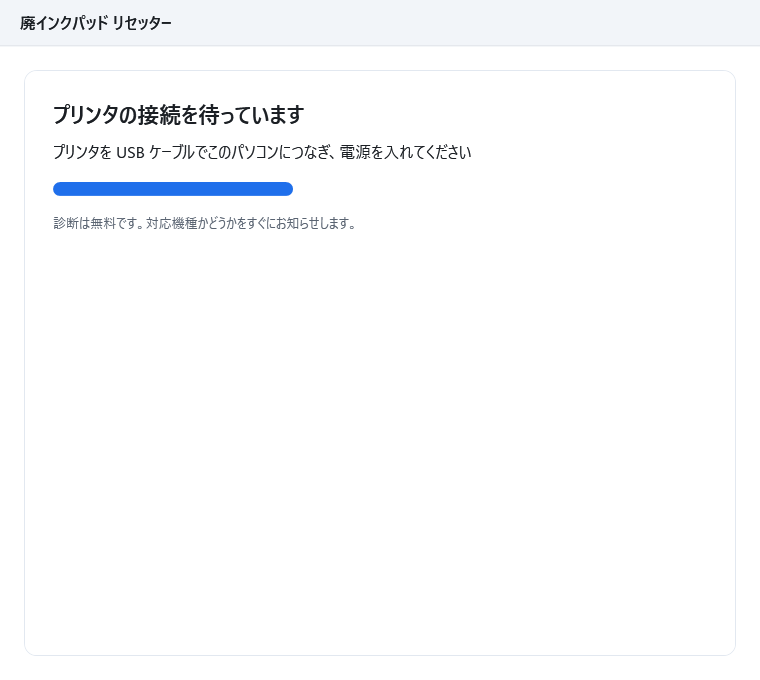
接続待ちの画面。診断は無料です。対応機種かどうかをすぐにお知らせします。 -
診断
プリンターを認識すると、自動で診断に進みます。機種名と廃インクカウンターの使用率が表示されます。使用率が上限に達しているカウンターは赤く表示されます。
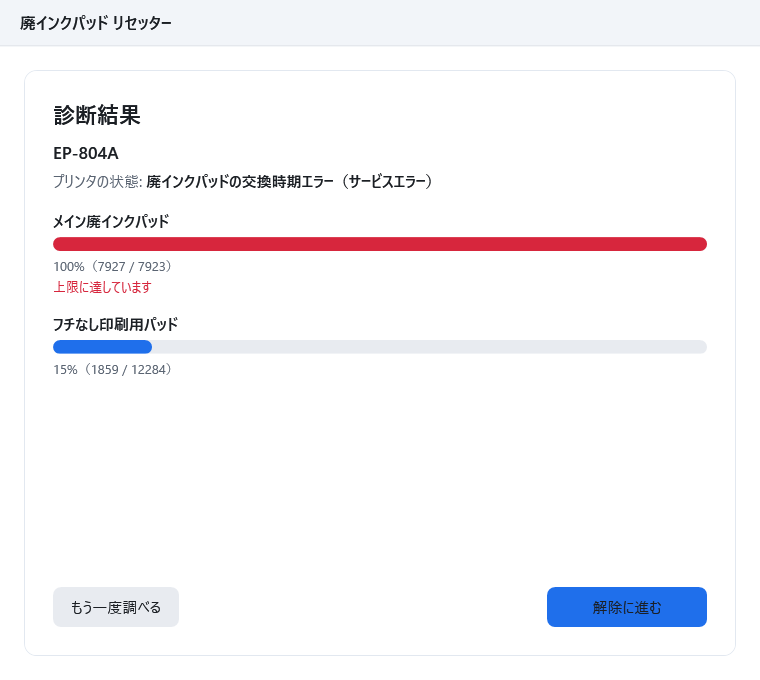
診断結果の画面。EP-804A と表示されると、右下に「解除に進む」ボタンが出ます。 -
同意
「解除の前にご確認ください」画面で、3 つの注意事項を確認してチェックを入れます。3 つすべてにチェックすると「同意して進む」を押せます。
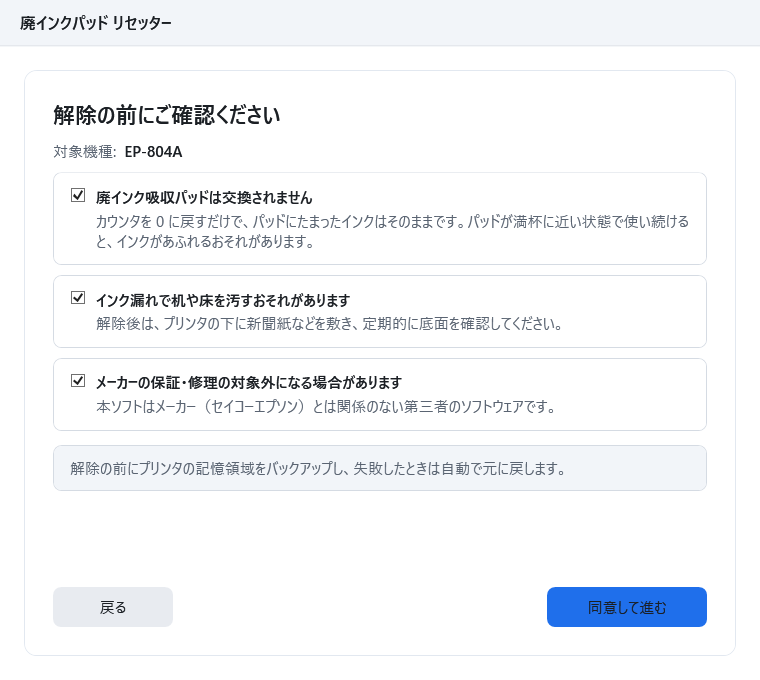
3 つの注意事項にチェックを入れると「同意して進む」を押せます。 -
購入
「解除 1 回分の購入」画面で購入します。購入は Microsoft Store を通じて行われます。価格はこの画面に表示されます。解除に成功したときだけ 1 回分を使用し、失敗したときは使用されません。すでに未使用の購入分が残っているときは、購入画面を経ずにそのまま実行に進みます。
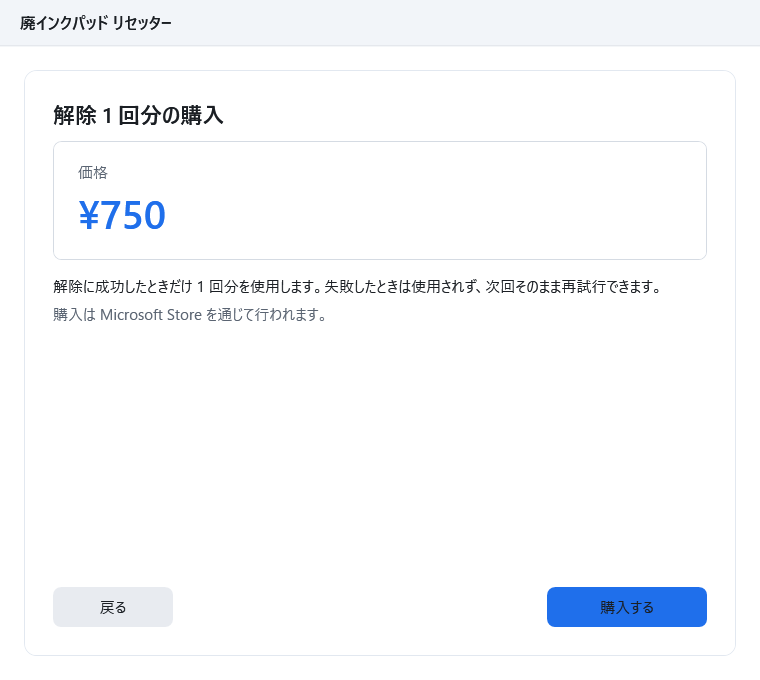
解除 1 回分の購入画面。 -
実行中
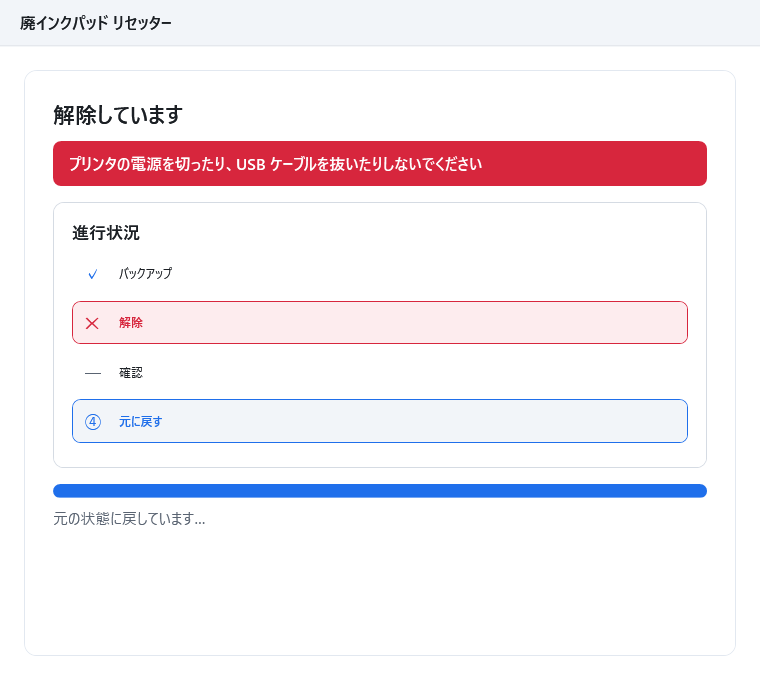
「解除しています」画面になります。バックアップ → 解除 → 確認 の順に進みます。この間は、プリンターの電源を切ったり USB ケーブルを抜いたりしないでください。
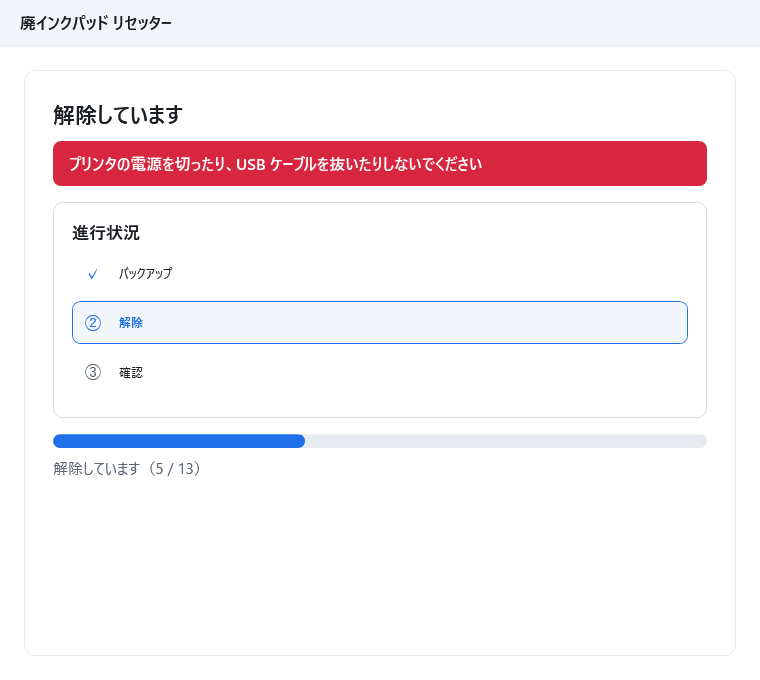
進行状況の画面。失敗したときは自動で元に戻す段階(④ 元に戻す)に進みます。 -
結果
解除できたときは「解除が完了しました」画面になります。表示に従ってプリンターを再起動してください。
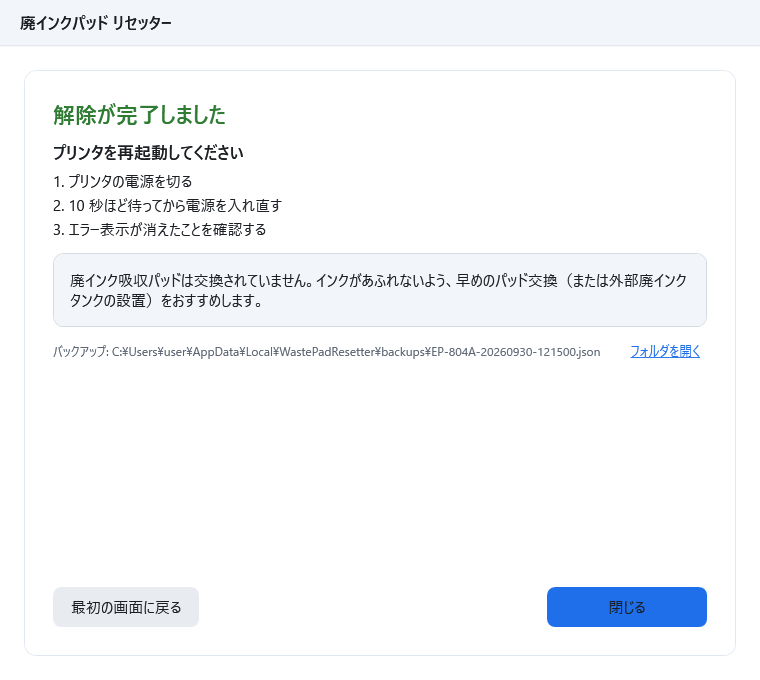
1. プリンターの電源を切る 2. 10 秒ほど待ってから電源を入れ直す 3. エラー表示が消えたことを確認する。
解除の前に、プリンターの記憶領域をバックアップしてパソコンに保存します。解除に失敗したときは、バックアップした値に自動で書き戻します。バックアップが不完全なときは、書き込みを始めずに中止します。
3. うまくいかないとき
解決しないときはサポートへお問い合わせください。
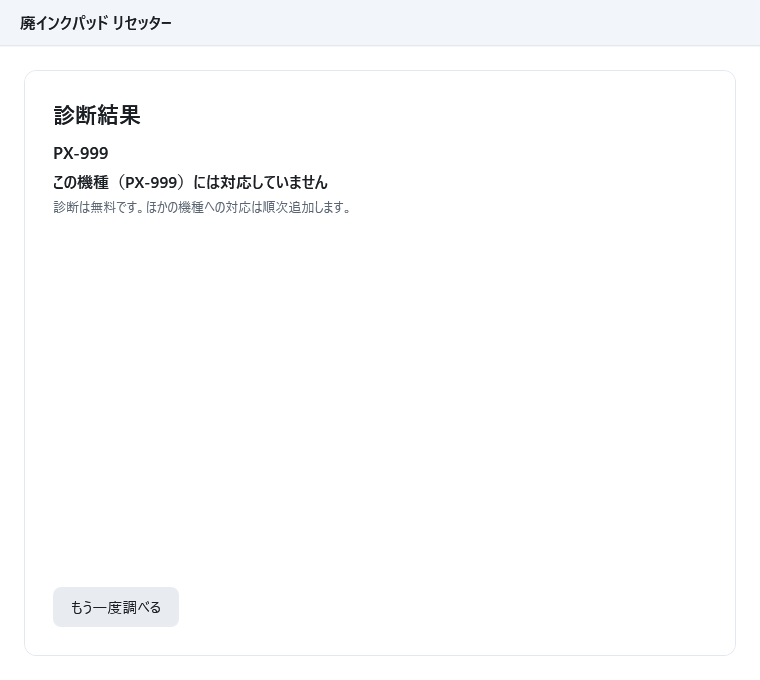
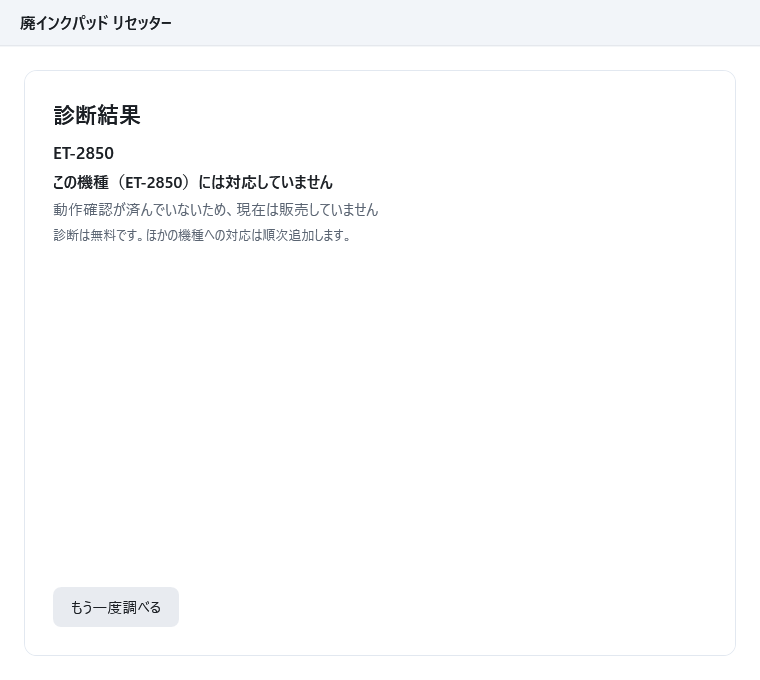
診断で「対応していません」と表示された
対応機種は EP-804A のみです。それ以外の機種では「解除に進む」ボタンは表示されません。診断は無料で、何度でも確認できます。
プリンターが見つからない・ほかのソフトが使用中のとき
画面の案内に従ってください。USB ケーブルがつながっているか、プリンターの電源が入っているかを確認します。ほかのソフトがプリンターを使用しているときは、印刷やスキャンが終わるまで待ちます。
購入できないとき
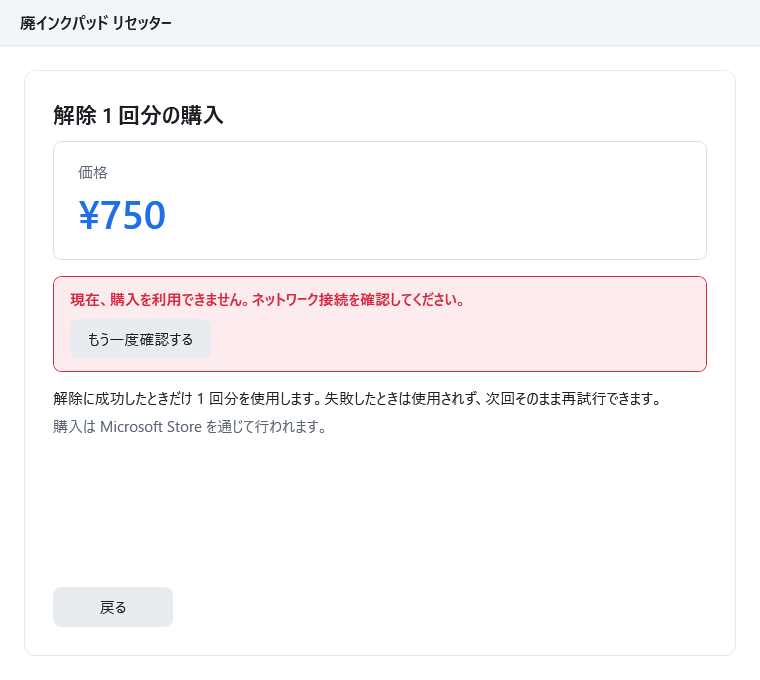
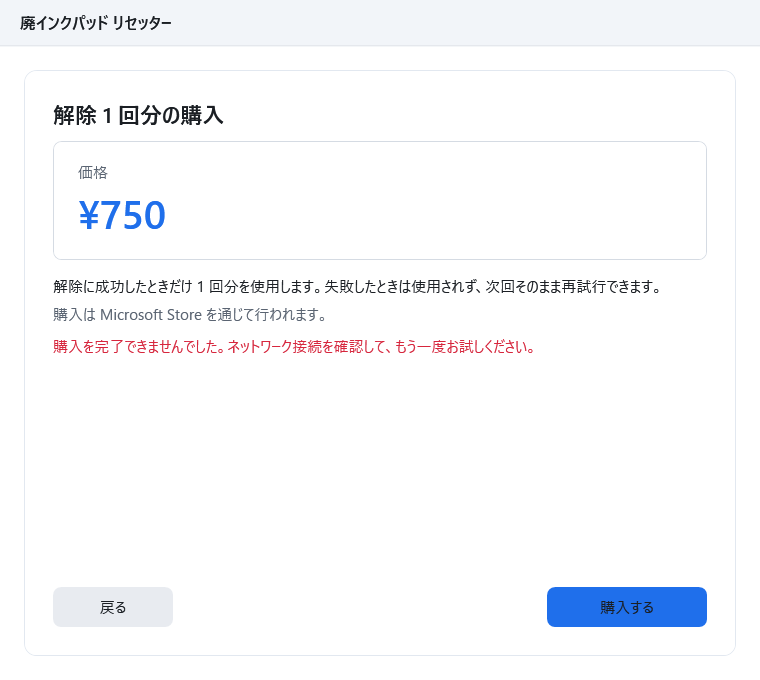
ネットワーク接続を確認してください。購入を利用できないときは、購入ボタンの代わりに案内と「もう一度確認する」ボタンが表示されます。購入の途中で失敗したときは、赤い文字で失敗した内容が表示され、「購入する」からもう一度試せます。購入をキャンセルしたときは「購入をキャンセルしました」と表示されます。
途中で失敗して自動で元に戻したとき
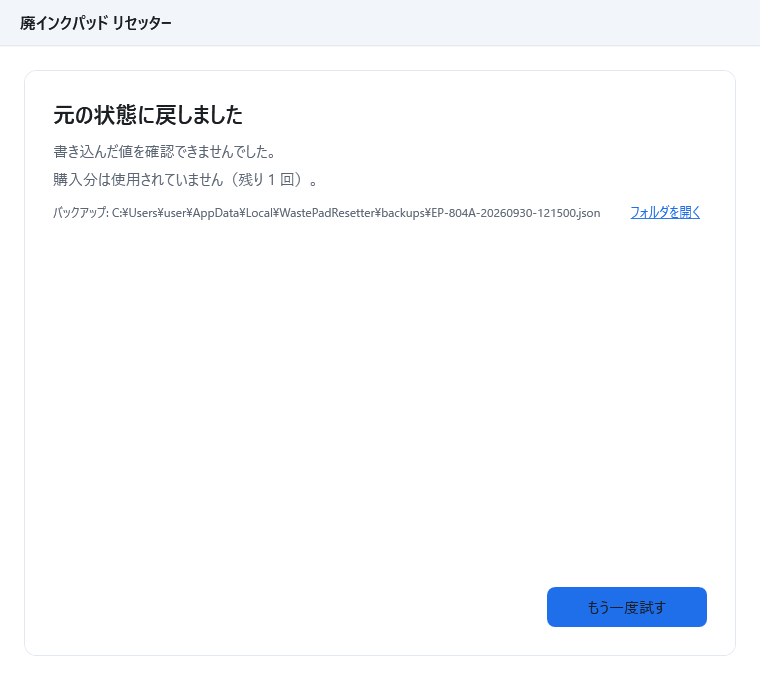
書き込みのあとの確認で解除できたことを確かめられなかったときは、バックアップした値に自動で書き戻します。実行中の画面では「元に戻す」の段階に進み、結果の画面に「元の状態に戻しました」と表示されます。購入分は使用されていないので、そのまま「もう一度試す」を押せます。
元に戻せなかったとき
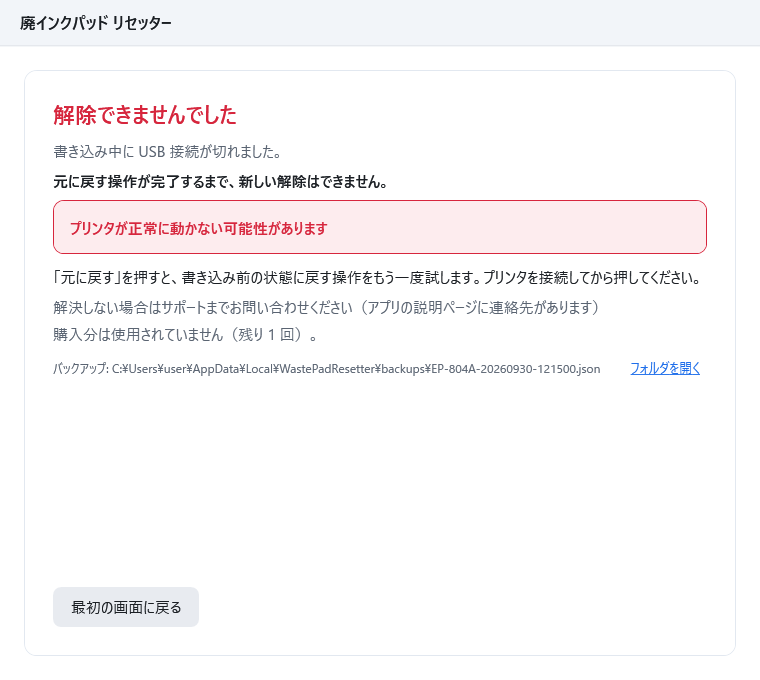
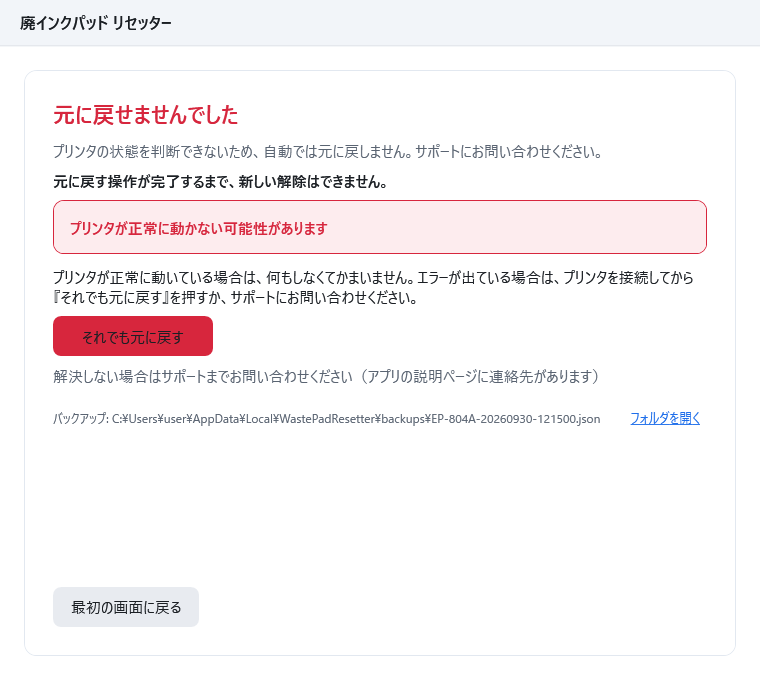
プリンターを接続したうえで「元に戻す」を押すと、書き込み前の状態に戻す操作をもう一度試します。「元に戻す」操作が完了するまで、新しい解除はできません。プリンターが正常に動いている場合は、何もしなくてかまいません。プリンターの状態を判断できないときは「それでも元に戻す」ボタンが表示されます。このボタンが表示された場合は、確認のうえ、強制的に書き戻せます。解決しないときはサポートへお問い合わせください。
前回の解除が途中で終わっているとき
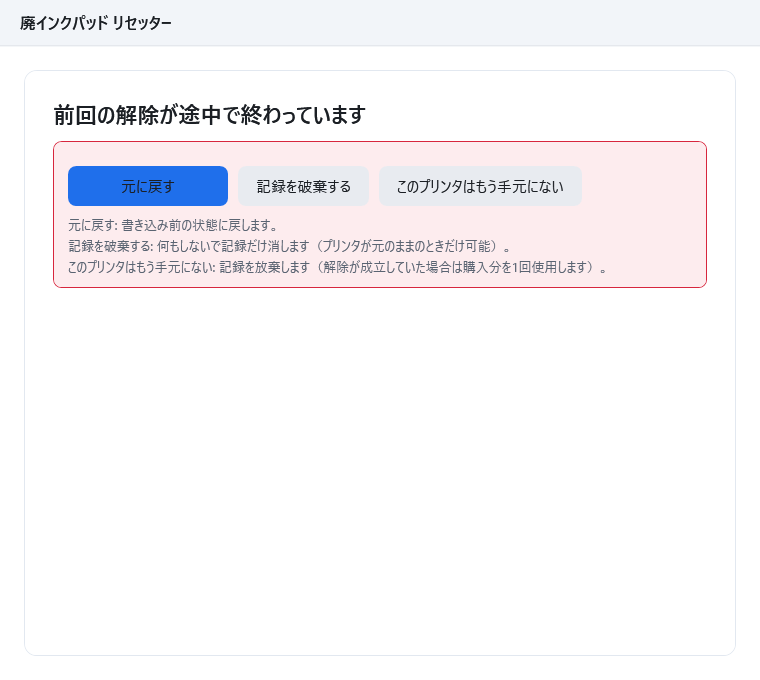
アプリを起動したときなどに「前回の解除が途中で終わっています」と表示されることがあります。まず「元に戻す」を押してください。プリンターが記録とは別のときは「元に戻す」を押せません。記録したプリンターをつないでください。
「解除を開始しませんでした」と表示されたとき
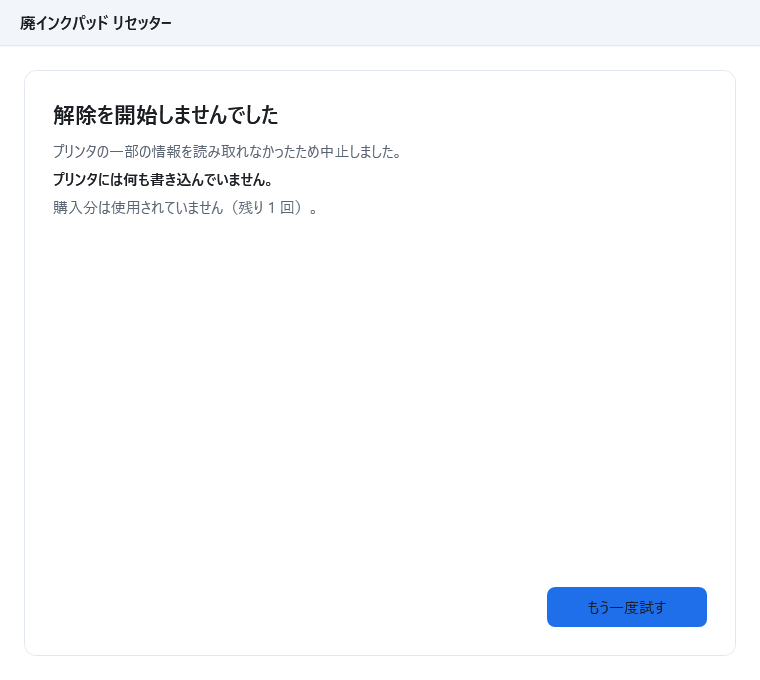
プリンターの一部の情報を読み取れなかったときなどは、書き込みを始めずに中止します。プリンターには何も書き込んでいないので、そのまま「もう一度試す」を押せます。
アプリのインストールが壊れているとき
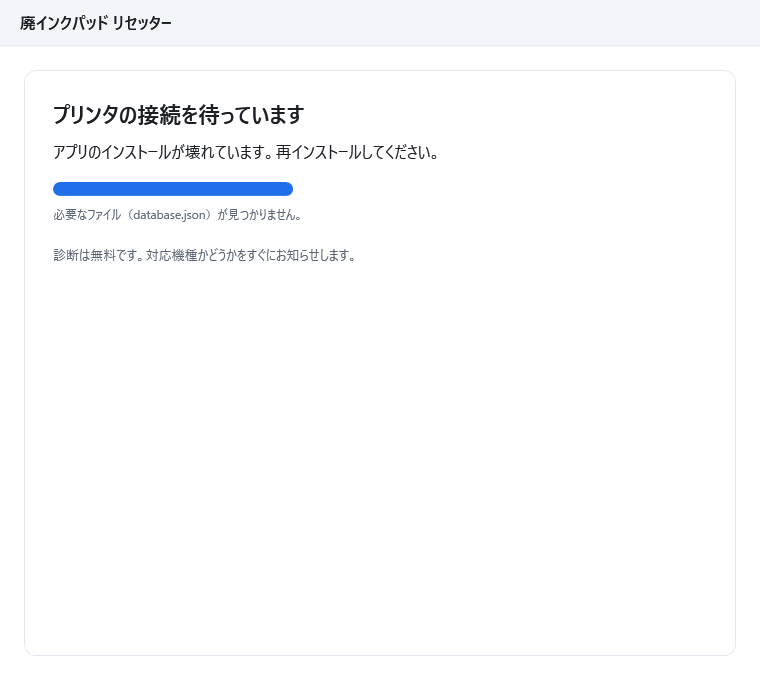
「アプリのインストールが壊れています。再インストールしてください。」と表示されたときは、アプリを再インストールしてください。この表示はアプリ側の問題で、プリンターの問題ではありません。
4. 失敗した場合の購入の扱い
解除は 1 回ごとの購入です。解除に成功したときだけ購入分を使用します。
- バックアップ → 解除 → 読み返しによる確認 の順に進み、解除できたことを確認できたときだけ購入分を使用します。
- 失敗して元に戻したとき、開始しなかったときは購入分を使用しません。画面に「購入分は使用されていません(残り N 回)。」と表示され、同じ購入分のまま、もう一度試せます。
- 前回の記録を「記録を破棄する」「このプリンタはもう手元にない」で片づけたときは、解除が成立していた場合に購入分を 1 回使用済みにします。確定がまだ終わっていないときは、ネットワーク接続後に自動で確定します。
購入は Microsoft Store を通じて行われます。購入の確定にはインターネット接続が必要です。